

📄 Nutzung von Pidgin
Die Zentraleinrichtung FUB-IT bietet allen Angehörigen der Freien Universität Berlin die Möglichkeit mit Jabber.FU-Berlin.DE einen zentralen XMPP-Server für Instant-Messaging zu nutzen. Darüber lassen sich 1:1 Chats aber auch Online-Konferenzen mit mehreren Teilnehmenden realisieren. Hier wird die Konfiguration und Nutzung mit dem Programm Pidgin beschrieben.
Pidgin
Pidgin ist eine populäre Chat-Software für Windows und Linux, die auch XMPP/Jabber beherrscht. Pidgin wird an verschiedenen Stellen kostenlos zur Installation angeboten. Die Homepage des Entwicklerteams findet sich unter: https://www.pidgin.im/
Konfiguration
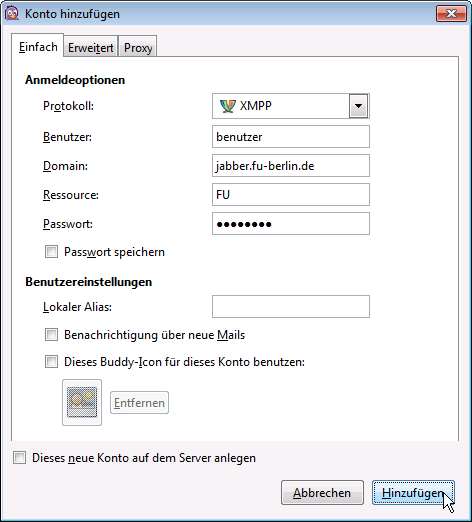
Nach erfolgreicher Installation starten Sie bitte das Programm Pidgin. Sie werden gebeten, ein Konto zu konfigurieren; drücken Sie hier auf Hinzufügen. Sollte der Konto-Assistent nicht automatisch starten, klicken Sie unter Konten auf Konten verwalten.
In dem Fenster, das sich dann öffnet, wählen Sie als Protokoll bitte XMPP aus. Im Feld Benutzer tragen Sie den Benutzernamen Ihres FU-Accounts ein. Als Domain geben Sie bitte jabber.fu-berlin.de an. Im Feld Ressource können Sie eine beliebige Zeichenkette eintragen. Für den Fall, dass Sie mit mehreren Jabber-Clients gleichzeitig online gehen, dienen die jeweiligen Bezeichnungen der Ressourcen dazu, diese Clients voneinander zu unterscheiden. Oft wird hier der aktuelle Aufenthaltsort angegeben, z.B. “FU”, “Home” oder “Work”. Alternativ kann das Feld auch freigelassen werden, und Pidgin generiert dann automatisch eine Ressourcenangabe. Als Passwort tragen Sie bitte das Passwort für Ihren FU-Account ein. Nun können Sie auf Hinzufügen klicken.
Das Fenster Konten, das sich danach öffnet, können Sie einfach Schließen. Jetzt sind Sie mit dem Jabber-Server der Freien Universität verbunden.
Beim allerersten Verbindungsaufbau wird automatisch ein Jabber-Account für Sie angelegt, so dass der Server ab sofort Nachrichten annimmt, die an Ihre Jabber-ID adressiert sind. Eine Jabber-ID sieht aus wie eine E-Mailadresse und erfüllt innerhalb des Jabber-Systems auch eine ähnliche Funktion: Unter dieser Adresse sind Sie für Ihre Kommunikationspartner ansprechbar. Ihre Jabber-ID bei der Freien Universität Berlin lautet benutzer@jabber.fu-berlin.de, wobei “benutzer” für Ihren FU-Accountnamen steht. Bitte beachten Sie, dass es sich hierbei nicht um eine gültige E-Mail-Adresse handelt (auch wenn die Form dies vermuten lassen könnte).
Sie können den Jabber-Account nutzen, solange Ihr FU-Account existiert. Allerdings wird der Jabber-Account inklusive der dazugehörigen Daten gelöscht, wenn Sie sich ein Jahr lang nicht beim Server anmelden. Nach einer solchen Löschung können Sie durch eine erneute Anmeldung beim Server einen neuen Jabber-Account erzeugen.
Eins-zu-eins-Kommunikation

Pidgin bezeichnet Ihre Kommunikationspartner flapsig als “Buddys”. Um einen Jabber-Nutzer zu kontaktieren, können Sie in der Menüleiste Buddys auswählen und dort den Knopf Neue Sofortnachricht… drücken. Sie werden dann gefragt, mit wem Sie chatten möchten. Tragen Sie bitte die Jabber-ID des gewünschten Gesprächspartners ein. Beispielsweise können Sie hier echo@jabber.fu-berlin.de angeben: Nachrichten an diese spezielle Adresse werden automatisch zum Absender zurückgeschickt, so dass sich diese Jabber-ID gut für Tests eignet.
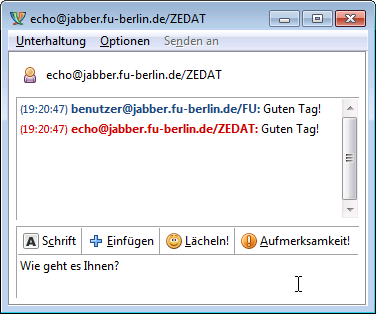
Nach dem Klick auf Ok öffnet sich ein Chat-Fenster, in dem Sie mit Ihrem Gesprächspartner kommunizieren können. Unten können Sie eigene Nachrichten eingeben und durch Drücken der Enter-Taste (↵) absenden. Im oberen Bereich sehen Sie die von Ihnen sowie die von Ihrem Gesprächspartner abgesendeten Nachrichten. Nach der Unterhaltung können Sie das Chat-Fenster schließen.

Gesprächspartner, mit denen Sie regelmäßig kommunizieren möchten, können Sie zu Ihrem so genannten “Roster” - das ist eine Liste von persönlichen Jabber-Kontakten - hinzufügen. Im Roster wird Ihnen auch der aktuelle Anwesenheitsstatus der Kontakte angezeigt, sofern diese das zulassen. Bei Bedarf lassen sich die Kontakte im Roster gruppieren. Der Roster wird automatisch auf dem Jabber-Server gespeichert, so dass er auch verfügbar ist, wenn Sie Jabber von einem anderen Rechner aus verwenden. Pidgin nennt den Roster einfach Buddy-Liste. Standardmäßig zeigt Pidgin in dieser Liste nur die Kontaktpartner an, die gerade online sind und der Anzeige des Anwesenheitsstatus zugestimmt haben. Es ist empfehlenswert, Pidgin darüber hinaus auch andere Kontakte anzeigen zu lassen. Dazu klicken Sie bitte Buddys an und aktivieren unter_Anzeigen_ den Punkt Offline-Buddys.

Um einen neuen Kontakt in Ihren Roster aufzunehmen, drücken Sie unter Buddys auf Buddy hinzufügen…. In dem Fenster, das sich dann öffnet, geben Sie als Benutzername des Buddys bitte die Jabber-ID des gewünschten Kontaktes an, danach klicken Sie auf Hinzufügen. Der Kontakt erscheint nun als Eintrag in Ihrer Buddy-Liste. Durch einen Doppelklick auf diesen Eintrag öffnet sich ein Fenster zur Kommunikation mit diesem Gesprächspartner.

Wenn Ihr Kommunikationspartner Sie zu seinem eigenen Roster hinzufügt, fragt Pidgin Sie i.d.R., ob Sie ihn für den Zugriff auf Ihren Anwesenheitsstatus Autorisieren möchten. Dabei handelt es sich um den Status, den Sie jederzeit über das Aufklappmenü, das sich unterhalb von Ihrer eigenen Buddy-Liste befindet, anpassen können. Ihr Kommunikationspartner hat dann einen Anhaltspunkt, ob Sie gerade für eine Kontaktaufnahme zur Verfügung stehen oder nicht.
Konferenzräume
Sie können Jabber auch verwenden, um in “Konferenzräumen” mit mehreren Gesprächspartnern gleichzeitig zu kommunizieren. Dazu drücken Sie in Pidgin unter Buddys den Knopf Einen Chat betreten… und geben in dem Fenster, das sich dann öffnet, den gewünschten Raum ein. Falls dieser Raum auf dem Jabber-Server der Freien Universität angelegt wurde, hat Pidgin das Server Feld schon richtig ausgefüllt: In diesem Fall muss dort conference.jabber.fu-berlin.de stehen. Wenn Sie möchten, können Sie das Kürzel ändern, unter dem Sie in diesem Konferenzraum erscheinen. Nun können Sie auf Betreten drücken. Wenn der Raum noch nicht existiert, wird er beim Betreten automatisch angelegt. In diesem Fall werden Sie von Pidgin gefragt, ob Sie den Raum konfigurieren möchten, hier können Sie Standards akzeptieren anklicken. Jetzt öffnet sich ein Fenster zur Kommunikation in diesem Konferenzraum. Unten im Fenster können Sie Nachrichten eingeben, oben werden die Nachrichten von Ihnen und Ihren Gesprächspartnern angezeigt und rechts werden die Gesprächspartner aufgelistet, die sich in diesem Konferenzraum befinden.

Konferenzräume, die Sie regelmäßig betreten möchten, können Sie in die Buddy-Liste aufnehmen. Dazu klicken Sie unter Buddys auf Chat hinfügen…. In dem Fenster, das sich danach öffnet, müssen Sie den gewünschten Raum eintragen und ggf. den Server Eintrag ändern. Auch hier können Sie wieder das Kürzel anpassen, unter dem Sie in diesem Konferenzraum erscheinen. Wenn Sie den Raum künftig automatisch betreten möchten, sobald Pidgin sich mit dem Jabber-Server verbindet, setzen Sie bitte das entsprechende Häkchen. Ein weiteres Häkchen können Sie setzen, wenn Sie möchten, dass Pidgin den Raum nicht verlässt, wenn Sie das Fenster für diesen Raum schließen. Nun können Sie auf Hinzufügen klicken, danach erscheint der Konferenzraum als Eintrag in Ihrer Buddy-Liste. Durch einen Doppelklick auf diesen Eintrag öffnet sich der Konferenzraum in einem neuen Fenster, so dass Sie mit den anderen Teilnehmern kommunizieren können.
Weitere Informationen
Weitere Informationen zum Jabber-Server der Freien Universität Berlin finden Sie unter: https://jabber.fu-berlin.de